Domain tyel.de kaufen?
Wir ziehen mit dem Projekt
tyel.de um.
Sind Sie am Kauf der Domain
tyel.de interessiert?
domain@kv-gmbh.de · 0541-91531010
Domain tyel.de kaufen?
Kann Kindle ePub öffnen?
Nein, Kindle-Geräte können standardmäßig keine ePub-Dateien öffnen, da sie das proprietäre AZW-Format von Amazon verwenden. Allerdings können ePub-Dateien mit Hilfe von Konvertierungssoftware wie Calibre in das Kindle-kompatible Format umgewandelt werden. Es ist auch möglich, ePub-Bücher über die Kindle Cloud Reader oder die Kindle-App auf anderen Geräten wie Smartphones oder Tablets zu lesen. Es gibt jedoch auch einige Kindle-Modelle, die ePub-Dateien direkt unterstützen, wie z.B. der Kindle Paperwhite. Es ist ratsam, die Kompatibilität des jeweiligen Kindle-Modells zu überprüfen, bevor man ePub-Dateien darauf laden möchte. **
Wie EPUB auf Kindle?
Um EPUB-Dateien auf einem Kindle-Gerät zu lesen, müssen sie zuerst in das Kindle-kompatible Format konvertiert werden. Dies kann mithilfe von Konvertierungssoftware wie Calibre oder Online-Konvertern wie Zamzar erfolgen. Nach der Konvertierung können die EPUB-Dateien über USB auf den Kindle übertragen werden. Es ist wichtig zu beachten, dass nicht alle Formatierungen und Funktionen beim Konvertieren von EPUB zu Kindle unterstützt werden, daher kann es zu leichten Abweichungen im Layout kommen. Es ist ratsam, vor der Konvertierung eine Sicherungskopie der EPUB-Dateien zu erstellen, um sicherzustellen, dass keine Daten verloren gehen. **

Ähnliche Suchbegriffe für Epub-Converter
Top-Angebote
Produkte zum Begriff Epub-Converter:
-
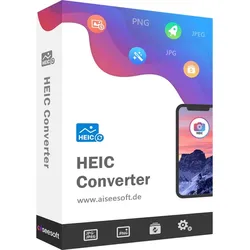
Aiseesoft HEIC ConverterHEIC Converter Eine professionelle Desktop-App für Windows und Mac ermöglicht Ihnen, iPhone Fotos von HEIC zu JPG und PNG mit originaler Qualität zu konvertieren. Mit iOS 13 HEIF-Format kompatibel HEIC in JPG/PNG schnell umwandeln HEIF (.heic) ist das neue Bildformat in Apples iOS 11. HEIF speichert Bilder in besserer Qualität bei höherer Komprimierung ab, und wird die Nachfolge vom JPEG-Format genannt. Aber die Fotos im HEIF-Format (.heic) lassen sich nicht in alten iOS-Geräten öffnen, und werden nicht von vielen Programmen unterstützt. JPG und PNG sind noch die häufig verwendeten Bildformate. Aiseesoft HEIC Converter hilft Ihnen, das Problem mit der Kompatibilität von HEIC-Fotos zu lösen. Mit dieser Software können Sie schnell und leicht HEIF-Bilder (.heic) zu JPG und PNG mit hoher Qualität konvertieren. HEIC vs. JPG vs. PNG In iOS 11 kündigt Apple das HEIF-Format (.heic) an, das das JPEG-Bildformat ersetzt. Was ist HEIF und ist das neue Bildformat besser als JPG und PNG? HEIC ist die Dateiendung des neuen HEIF-Bildformats, das Apple im iOS 11 eingefügt haben. HEIF seht für High Efficiency Image Format. Wie der Name schon sagt, bietet das HEIF-Format eine rationellere Methode, Bilddateien zu speichern. HEIF verwendet fortschrittlichere und modernere Kompressions-Algorithmen. Die Fotos vom iPhone X und iPhone 8/8 Plus werden als .heic in kleinerer Dateigröße gespeichert, und bleiben eine höhere Bildqualität. JPG ist eine Dateiendung der Fotos, die im JPEG-Format gespeichert sind. Die Bezeichnung "JPEG" geht auf das Gremium Joint Photographic Experts Group zurück. JPG ist ein weltweit verbreitetes Standard-Bildformat für Fotografien und Internet. JPEG komprimiert Bilddaten durch das Reduzieren von Bildabschnitten. Deshalb ist JPG nicht ideal für professionelle Fotografen. PNG steht für Portable Network Graphics. Es wurde als Alternative zu GIF entwickelt. PNG ist ein universelles, vom World Wide Web Consortium (W3C) anerkanntes Grafikformat für Rastergrafiken mit verlustfreier Datenkompression. PNG unterstützt neben unterschiedlichen Farbtiefen auch Transparenz per Alphakanal. Was kann HEIC Converter tun Können Sie HEIC-Fotos, die vom iPhone X geschossen sind, nicht auf dem PC öffnen? Haben Sie Probleme wegen der Kompatibilität vom HEIF-Format? Mit dem HEIC Converter können Sie schnell die Bilder und Fotos vom HEIF (.heic) in JPG (.jpg) und PNG umwandeln. Die EXIF-Daten werden nach der Konvertierung nicht verloren gehen. Vor der Konvertierung können Sie die Qualität der Bilder einstellen, und die gewünschten Effekte bekommen. Der HEIC Converter ermöglicht Ihnen, mehrere HEIC-Dateien gleichzeitig konvertieren, damit Sie viel Zeit sparen können. Das Tool ist ganz einfach zu bedienen, und macht, was es verspricht. HEIC in JPG umwandeln JPG ist das meistverwendete Bildformat für verschiedene Plattforme und Programme. HEIC zu PNG konvertieren PNG ist ein verlustfreies Grafikformat und unterstützt unterschiedliche Farbtiefen. Mehrere HEIC-Dateien gleichzeitig konvertieren Der HEIC Converter wandelt mehrere Fotos vom HEIC zu JPG/PNG auf einmal um. Qualität des Bildes anpassen Vor der Umwandlung der HEIC-Bilder können Sie die Qualität des Bildes anpassen. Einfach zu bedienen Mit einem Klick können Sie Ihre HEIC-Dateien ins gewünschte Format umwandeln. Hohe Geschwindigkeit Die Software ermöglicht Ihnen, HEIC-Bilder in kürzester Zeit in JPEG und PNG zu konvertieren. Wie kann man HEIC in JPG/PNG umwandeln Schritt 1 : Downloaden und installieren Sie den HEIC Converter. Möchten Sie die HEIC-Fotos im iPhone konvertieren, verbinden Sie zuerst Ihr iPhone mit dem Computer über ein USB-Kabel. Schritt 2 : Klicken Sie auf den Button "Hinzufügen", und wählen Sie die HEIC-Dateien in Ihrem iPhone aus. Sie können auch die HEIC-Dateien direkt ins Programm ziehen und hinzufügen. Schritt 3 : Alle HEIC-Dateien werden in der Dateiliste aufgelistet. Wählen Sie die gewünschten Dateien für die Umwandlung aus. Schritt 4 : Wählen Sie ein Ausgabeformat (JPG oder PNG) aus. Und entscheiden Sie, ob Sie die EXIF-Daten behalten wollen. Schritt 5 : Klicken Sie auf den Button "Konvertieren", um die HEIC-Dateien zu JPG oder PNG umzuwandeln. Schritt 6 : Nachdem der Konvertierungsvorgang abgeschlossen ist, können Sie die umgewandelten Fotos finden. Technische Daten von HEIC Converter Unterstützte Betriebssysteme: Windows 10, Windows 8.1, Windows 8, Windows 7, Windows Vista, Windows XP (SP2 oder später) Mac OS X 10.7 oder höher (inkl. macOS 10.15 Catalina) CPU: 1 GHz oder schneller Festplattenspeicher: 50 MB und mehr RAM: 256 MB oder mehr, 1024MB empfohlen34,95 €*Versand: 0,00 €Sichere Weiterleitung zum Anbieter


-
Welches Programm für EPUB?
Welches Programm für EPUB? Wenn du EPUB-Dateien erstellen möchtest, gibt es verschiedene Programme, die dir dabei helfen können. Ein beliebtes Programm ist Calibre, das eine benutzerfreundliche Oberfläche und viele Funktionen für die Erstellung und Konvertierung von EPUB-Dateien bietet. Alternativ kannst du auch Programme wie Sigil oder Adobe InDesign verwenden, um professionell gestaltete EPUBs zu erstellen. Es ist wichtig, das Programm auszuwählen, das deinen Anforderungen am besten entspricht und dir die benötigten Funktionen bietet, um hochwertige EPUB-Dateien zu erstellen. Hast du bereits Erfahrung mit einem dieser Programme oder möchtest du weitere Empfehlungen? **
-
Was ist ein epub?
Ein epub ist ein Dateiformat für elektronische Bücher, das speziell für die Darstellung von Texten auf E-Book-Readern und anderen mobilen Geräten entwickelt wurde. Es steht für "electronic publication" und ermöglicht es, Bücher in einem flexiblen Layout mit anpassbarer Schriftgröße und -art darzustellen. Epub-Dateien können Bilder, Links und multimediale Inhalte enthalten und sind plattformunabhängig, was bedeutet, dass sie auf verschiedenen Geräten und Betriebssystemen geöffnet werden können. Sie sind auch leicht zu erstellen und zu konvertieren, wodurch sie zu einem beliebten Format für digitale Bücher geworden sind. **
-
Welche App für EPUB?
Welche App für EPUB empfehlen Sie? Gibt es eine bestimmte App, die Sie bevorzugen oder die besonders benutzerfreundlich ist? Welche Funktionen sind Ihnen wichtig bei der Verwendung einer EPUB-App? Gibt es spezielle Anforderungen, die die App erfüllen muss, wie beispielsweise die Möglichkeit, Notizen zu machen oder die Schriftgröße anzupassen? Ich freue mich auf Ihre Empfehlungen und Erfahrungen mit EPUB-Apps. **
-
Wie EPUB Datei öffnen?
Möchtest du wissen, wie man eine EPUB-Datei öffnet? Es gibt verschiedene Programme und Apps, die das Lesen von EPUB-Dateien ermöglichen, wie z.B. Adobe Digital Editions, Calibre oder der iBooks-Reader auf Apple-Geräten. Du kannst auch spezielle E-Book-Reader wie den Kindle verwenden, um EPUB-Dateien zu öffnen. Wenn du auf einem Computer bist, kannst du auch Online-Tools wie den EPUB-Reader von Readium verwenden. Hast du bereits eine spezielle Software oder App im Sinn, mit der du die EPUB-Datei öffnen möchtest? **

Kann iPad EPUB lesen?
Ja, das iPad kann EPUB-Dateien lesen. Du kannst EPUB-Dateien in iBooks oder anderen E-Book-Reader-Apps auf deinem iPad öffnen und lesen. EPUB ist ein weit verbreitetes Format für E-Books und wird von den meisten E-Book-Readern unterstützt. Du kannst EPUB-Dateien auch über iTunes auf dein iPad übertragen und sie dort lesen. Hast du bereits EPUB-Dateien, die du auf deinem iPad lesen möchtest? **
Welches Programm öffnet EPUB?
"EPUB-Dateien sind ein beliebtes Format für E-Books. Um eine EPUB-Datei zu öffnen, benötigt man ein spezielles Programm, das dieses Format unterstützt. Welches Programm öffnet EPUB-Dateien hängt von dem Betriebssystem ab, das man verwendet. Es gibt verschiedene Programme wie z.B. Adobe Digital Editions, Calibre, iBooks oder auch verschiedene E-Book-Reader-Apps, die EPUB-Dateien öffnen können. Welches Programm für dich am besten geeignet ist, hängt von deinen persönlichen Vorlieben und Bedürfnissen ab." **
Top-Angebote
Produkte zum Begriff Epub-Converter:
-
Kann Kindle ePub öffnen?
Nein, Kindle-Geräte können standardmäßig keine ePub-Dateien öffnen, da sie das proprietäre AZW-Format von Amazon verwenden. Allerdings können ePub-Dateien mit Hilfe von Konvertierungssoftware wie Calibre in das Kindle-kompatible Format umgewandelt werden. Es ist auch möglich, ePub-Bücher über die Kindle Cloud Reader oder die Kindle-App auf anderen Geräten wie Smartphones oder Tablets zu lesen. Es gibt jedoch auch einige Kindle-Modelle, die ePub-Dateien direkt unterstützen, wie z.B. der Kindle Paperwhite. Es ist ratsam, die Kompatibilität des jeweiligen Kindle-Modells zu überprüfen, bevor man ePub-Dateien darauf laden möchte. **
-
Wie EPUB auf Kindle?
Um EPUB-Dateien auf einem Kindle-Gerät zu lesen, müssen sie zuerst in das Kindle-kompatible Format konvertiert werden. Dies kann mithilfe von Konvertierungssoftware wie Calibre oder Online-Konvertern wie Zamzar erfolgen. Nach der Konvertierung können die EPUB-Dateien über USB auf den Kindle übertragen werden. Es ist wichtig zu beachten, dass nicht alle Formatierungen und Funktionen beim Konvertieren von EPUB zu Kindle unterstützt werden, daher kann es zu leichten Abweichungen im Layout kommen. Es ist ratsam, vor der Konvertierung eine Sicherungskopie der EPUB-Dateien zu erstellen, um sicherzustellen, dass keine Daten verloren gehen. **
-
Welches Programm für EPUB?
Welches Programm für EPUB? Wenn du EPUB-Dateien erstellen möchtest, gibt es verschiedene Programme, die dir dabei helfen können. Ein beliebtes Programm ist Calibre, das eine benutzerfreundliche Oberfläche und viele Funktionen für die Erstellung und Konvertierung von EPUB-Dateien bietet. Alternativ kannst du auch Programme wie Sigil oder Adobe InDesign verwenden, um professionell gestaltete EPUBs zu erstellen. Es ist wichtig, das Programm auszuwählen, das deinen Anforderungen am besten entspricht und dir die benötigten Funktionen bietet, um hochwertige EPUB-Dateien zu erstellen. Hast du bereits Erfahrung mit einem dieser Programme oder möchtest du weitere Empfehlungen? **
-
Was ist ein epub?
Ein epub ist ein Dateiformat für elektronische Bücher, das speziell für die Darstellung von Texten auf E-Book-Readern und anderen mobilen Geräten entwickelt wurde. Es steht für "electronic publication" und ermöglicht es, Bücher in einem flexiblen Layout mit anpassbarer Schriftgröße und -art darzustellen. Epub-Dateien können Bilder, Links und multimediale Inhalte enthalten und sind plattformunabhängig, was bedeutet, dass sie auf verschiedenen Geräten und Betriebssystemen geöffnet werden können. Sie sind auch leicht zu erstellen und zu konvertieren, wodurch sie zu einem beliebten Format für digitale Bücher geworden sind. **
Ähnliche Suchbegriffe für Epub-Converter
-
Aiseesoft HEIC ConverterHEIC Converter Eine professionelle Desktop-App für Windows und Mac ermöglicht Ihnen, iPhone Fotos von HEIC zu JPG und PNG mit originaler Qualität zu konvertieren. Mit iOS 13 HEIF-Format kompatibel HEIC in JPG/PNG schnell umwandeln HEIF (.heic) ist das neue Bildformat in Apples iOS 11. HEIF speichert Bilder in besserer Qualität bei höherer Komprimierung ab, und wird die Nachfolge vom JPEG-Format genannt. Aber die Fotos im HEIF-Format (.heic) lassen sich nicht in alten iOS-Geräten öffnen, und werden nicht von vielen Programmen unterstützt. JPG und PNG sind noch die häufig verwendeten Bildformate. Aiseesoft HEIC Converter hilft Ihnen, das Problem mit der Kompatibilität von HEIC-Fotos zu lösen. Mit dieser Software können Sie schnell und leicht HEIF-Bilder (.heic) zu JPG und PNG mit hoher Qualität konvertieren. HEIC vs. JPG vs. PNG In iOS 11 kündigt Apple das HEIF-Format (.heic) an, das das JPEG-Bildformat ersetzt. Was ist HEIF und ist das neue Bildformat besser als JPG und PNG? HEIC ist die Dateiendung des neuen HEIF-Bildformats, das Apple im iOS 11 eingefügt haben. HEIF seht für High Efficiency Image Format. Wie der Name schon sagt, bietet das HEIF-Format eine rationellere Methode, Bilddateien zu speichern. HEIF verwendet fortschrittlichere und modernere Kompressions-Algorithmen. Die Fotos vom iPhone X und iPhone 8/8 Plus werden als .heic in kleinerer Dateigröße gespeichert, und bleiben eine höhere Bildqualität. JPG ist eine Dateiendung der Fotos, die im JPEG-Format gespeichert sind. Die Bezeichnung "JPEG" geht auf das Gremium Joint Photographic Experts Group zurück. JPG ist ein weltweit verbreitetes Standard-Bildformat für Fotografien und Internet. JPEG komprimiert Bilddaten durch das Reduzieren von Bildabschnitten. Deshalb ist JPG nicht ideal für professionelle Fotografen. PNG steht für Portable Network Graphics. Es wurde als Alternative zu GIF entwickelt. PNG ist ein universelles, vom World Wide Web Consortium (W3C) anerkanntes Grafikformat für Rastergrafiken mit verlustfreier Datenkompression. PNG unterstützt neben unterschiedlichen Farbtiefen auch Transparenz per Alphakanal. Was kann HEIC Converter tun Können Sie HEIC-Fotos, die vom iPhone X geschossen sind, nicht auf dem PC öffnen? Haben Sie Probleme wegen der Kompatibilität vom HEIF-Format? Mit dem HEIC Converter können Sie schnell die Bilder und Fotos vom HEIF (.heic) in JPG (.jpg) und PNG umwandeln. Die EXIF-Daten werden nach der Konvertierung nicht verloren gehen. Vor der Konvertierung können Sie die Qualität der Bilder einstellen, und die gewünschten Effekte bekommen. Der HEIC Converter ermöglicht Ihnen, mehrere HEIC-Dateien gleichzeitig konvertieren, damit Sie viel Zeit sparen können. Das Tool ist ganz einfach zu bedienen, und macht, was es verspricht. HEIC in JPG umwandeln JPG ist das meistverwendete Bildformat für verschiedene Plattforme und Programme. HEIC zu PNG konvertieren PNG ist ein verlustfreies Grafikformat und unterstützt unterschiedliche Farbtiefen. Mehrere HEIC-Dateien gleichzeitig konvertieren Der HEIC Converter wandelt mehrere Fotos vom HEIC zu JPG/PNG auf einmal um. Qualität des Bildes anpassen Vor der Umwandlung der HEIC-Bilder können Sie die Qualität des Bildes anpassen. Einfach zu bedienen Mit einem Klick können Sie Ihre HEIC-Dateien ins gewünschte Format umwandeln. Hohe Geschwindigkeit Die Software ermöglicht Ihnen, HEIC-Bilder in kürzester Zeit in JPEG und PNG zu konvertieren. Wie kann man HEIC in JPG/PNG umwandeln Schritt 1 : Downloaden und installieren Sie den HEIC Converter. Möchten Sie die HEIC-Fotos im iPhone konvertieren, verbinden Sie zuerst Ihr iPhone mit dem Computer über ein USB-Kabel. Schritt 2 : Klicken Sie auf den Button "Hinzufügen", und wählen Sie die HEIC-Dateien in Ihrem iPhone aus. Sie können auch die HEIC-Dateien direkt ins Programm ziehen und hinzufügen. Schritt 3 : Alle HEIC-Dateien werden in der Dateiliste aufgelistet. Wählen Sie die gewünschten Dateien für die Umwandlung aus. Schritt 4 : Wählen Sie ein Ausgabeformat (JPG oder PNG) aus. Und entscheiden Sie, ob Sie die EXIF-Daten behalten wollen. Schritt 5 : Klicken Sie auf den Button "Konvertieren", um die HEIC-Dateien zu JPG oder PNG umzuwandeln. Schritt 6 : Nachdem der Konvertierungsvorgang abgeschlossen ist, können Sie die umgewandelten Fotos finden. Technische Daten von HEIC Converter Unterstützte Betriebssysteme: Windows 10, Windows 8.1, Windows 8, Windows 7, Windows Vista, Windows XP (SP2 oder später) Mac OS X 10.7 oder höher (inkl. macOS 10.15 Catalina) CPU: 1 GHz oder schneller Festplattenspeicher: 50 MB und mehr RAM: 256 MB oder mehr, 1024MB empfohlen34,95 €*Versand: 0,00 €Sichere Weiterleitung zum Anbieter
-
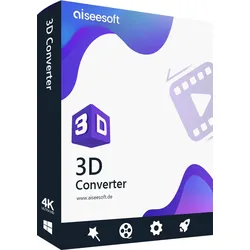
Aiseesoft 3D ConverterAiseesoft 3D Converter Aiseesoft 3D Converter, die professionellste und benutzerfreundlichste Software zur 3D-Konvertierung. Sie ermöglicht Ihnen, 2D in 3D oder umgekehrt verlustfrei umzuwandeln. Eine einfache aber professionelle 3D Hilfe Mit vielfältigen starken Funktionen ermöglicht Ihnen Aiseesoft 3D Converter, 2D-Videos ins 3D-Format einfach zu konvertieren, und weiter mit VR-Geräten zu genießen. Sie sind auch in der Lage, 3D in 2D für Wiedergabegeräten problemlos umzuwandeln. Darüber hinaus können Sie die 3D-Dateien für verschiedene Bildschirmansichten verwandeln. Schauen Sie mal: 2D in 3D konvertieren Alle gängigen Videodateien ins 3D-Format umwandeln 3D in 2D umwandeln 3D-Filme ins 2D-Format konvertieren 3D in 3D verwandeln 3D-Dateien zwischen verschiedenen Modi konvertieren Fünf 3D-Modi Verschiedene 3D-Modi wie Anaglyph usw. unterstützen 2D-Videos ins 3D-Format konvertieren Aiseesoft 3D Converter ermöglicht Ihnen, Ihre 2D-Videos ins 3D -Format einwandfrei umzuwandeln. Diese 3D Converter Software unterstützt fast alle gängigen 3D-Formate inkl. MPEG-4, H.264/MPEG4 AVC, MOV, AVI, DivX, XviD, WMV, 3GP, MKV, FLV, VOB, HD Videos usw. Sie sind in der Lage, Ihre Lieblingsfilme mit 3D-Effekte zu Hause zu genießen. 3D-Videos ins 2D-Format umwandeln Wollen Sie 3D-Videos auf Ihrem iPad abspielen? Diese Software kann Ihnen dabei helfen, Ihre 3D-Videos mit hochwertiger Videoqualität zu konvertieren. Alle 3D-Formate werden unterstützt, einschließlich MP4, MOV, AVI, MKV, WMV, FLV usw. Somit können Sie leicht 3D-Videos auf 2D-Geräten wiedergeben. 3D in 3D verwandeln Aiseesoft 3D Converter ermöglicht Ihnen, 3D-Modi gegeneinander zu verwandeln. Wenn Sie 1080p HD mit höherer Auflösung genießen möchten, ist es Ihnen erforderlich, das 3D Video in Nebeneinander 3D mit 1080p zu ändern. Auch für die 3D-Brille können Sie die Anaglyphe 3D-Farbe als Rot/Cyan-Anaglyph, Monochrom, Halbfarbe, Vollfarbe, hochwertige Dubois usw. beliebig einstellen. Verschiedene 3D-Formate und Einstellungen unterstützen Diese 3D Converter Software unterstützt fünf 3D-Modi einschließlich Anaglyphe 3D, Nebeneinander (Halbbild) 3D, Nebeneinander (Vollbild) 3D, Oben-und-Unten (Halbbild) 3D und Oben-und-Unten (Vollbild) 3D. Vor der Umwandlung können Sie noch mehrere Parameter wie Auflösung, Bitrate, Bildrate, Seitenverhältnis, Zoommodus inkl. Audio-Kanäle, Abtastrate, Encoder usw. anpassen. Wunderbare Benutzererfahrung Aiseesoft 3D Converter unterstützt zahlreiche Ausgabeformate wie MPEG-4, H.264/MPEG-4 AVC, MOV, AVI, DivX, XviD, WMV, 3GP, MKV, FLV usw. Und diese Software kann mit den meisten populären 2D- und 3D-Wiedergabegeräten kompatibel sein. Mit hoher Kompatibilität, schneller Geschwindigkeit erhalten Sie die ausgezeichnete Erfahrung. Parameter einstellen Passen Sie Ausgangsparameter an, indem Sie den Video-Encoder von MP4, XviD Mp4, H.264 usw. ändern, Bildrate, Videobitrate Auflösung, Zoom-Modus von Letterbox, Medium, Pan & Scan und Full ändern, Seitenverhältnis von 14:3 und 6:9 ändern. Vorschau vor der Umwandlung Schauen Sie die Videoeffekte an, bevor Sie die Videos konvertieren. Sie können einen 3D- oder 2D-Videoeffekt auswählen und dann Effekte in Echtzeit ansehen. Bildschirm aufnehmen Mit nur einem Klick können Sie einfach einen Screenshot aufnehmen Schnelle Geschwindigkeit Schnelle Geschwindigkeit zur Konvertierung mit NVIDIA® CUDA™ Technologie und AMD APP anbieten Ohne Viren konvertieren Sie können diese Software ohne Viren und Plug-In sicher und problemlos anwenden Wie verwendet man 3D Converter Schritt 1: Wählen Sie einen gewünschten Modus aus, mit dem Sie 2D in 3D, 3D in 3D, oder 3D in 2D umwandeln können. Schritt 2: Klicken Sie auf "Datei hinzufügen" und laden Sie Ihre 2D- oder 3D-Dateien in den Converter. Schritt 3: Wählen Sie passende 3D-Modi, dann klicken Sie auf den "Konvertieren" Button. Systemvoraussetzungen Betriebssystem: Windows 10, Windows 8, Windows 7, Windows Vista, Windows XP Benötigter Arbeitsspeicher: min. 1000 MB Benötigter Speicherplatz auf der Festplatte: min. 2000 MB Empfohlene Bildschirmauflösung: min. 1024x768 Systemvoraussetzungen Betriebssystem: MacOS X, Mac OS X El Capitan Benötigter Arbeitsspeicher: min. 512 MB Benötigter Speicherplatz auf der Festplatte: min. 2000 MB Empfohlene Bildschirmauflösung: min. 1024x76832,95 €*Versand: 0,00 €Sichere Weiterleitung zum Anbieter
-
Welche App für EPUB?
Welche App für EPUB empfehlen Sie? Gibt es eine bestimmte App, die Sie bevorzugen oder die besonders benutzerfreundlich ist? Welche Funktionen sind Ihnen wichtig bei der Verwendung einer EPUB-App? Gibt es spezielle Anforderungen, die die App erfüllen muss, wie beispielsweise die Möglichkeit, Notizen zu machen oder die Schriftgröße anzupassen? Ich freue mich auf Ihre Empfehlungen und Erfahrungen mit EPUB-Apps. **
-
Wie EPUB Datei öffnen?
Möchtest du wissen, wie man eine EPUB-Datei öffnet? Es gibt verschiedene Programme und Apps, die das Lesen von EPUB-Dateien ermöglichen, wie z.B. Adobe Digital Editions, Calibre oder der iBooks-Reader auf Apple-Geräten. Du kannst auch spezielle E-Book-Reader wie den Kindle verwenden, um EPUB-Dateien zu öffnen. Wenn du auf einem Computer bist, kannst du auch Online-Tools wie den EPUB-Reader von Readium verwenden. Hast du bereits eine spezielle Software oder App im Sinn, mit der du die EPUB-Datei öffnen möchtest? **
-
Kann iPad EPUB lesen?
Ja, das iPad kann EPUB-Dateien lesen. Du kannst EPUB-Dateien in iBooks oder anderen E-Book-Reader-Apps auf deinem iPad öffnen und lesen. EPUB ist ein weit verbreitetes Format für E-Books und wird von den meisten E-Book-Readern unterstützt. Du kannst EPUB-Dateien auch über iTunes auf dein iPad übertragen und sie dort lesen. Hast du bereits EPUB-Dateien, die du auf deinem iPad lesen möchtest? **
-
Welches Programm öffnet EPUB?
"EPUB-Dateien sind ein beliebtes Format für E-Books. Um eine EPUB-Datei zu öffnen, benötigt man ein spezielles Programm, das dieses Format unterstützt. Welches Programm öffnet EPUB-Dateien hängt von dem Betriebssystem ab, das man verwendet. Es gibt verschiedene Programme wie z.B. Adobe Digital Editions, Calibre, iBooks oder auch verschiedene E-Book-Reader-Apps, die EPUB-Dateien öffnen können. Welches Programm für dich am besten geeignet ist, hängt von deinen persönlichen Vorlieben und Bedürfnissen ab." **
* Alle Preise verstehen sich inklusive der gesetzlichen Mehrwertsteuer und ggf. zuzüglich Versandkosten. Die Angebotsinformationen basieren auf den Angaben des jeweiligen Shops und werden über automatisierte Prozesse aktualisiert. Eine Aktualisierung in Echtzeit findet nicht statt, so dass es im Einzelfall zu Abweichungen kommen kann. ** Hinweis: Teile dieses Inhalts wurden von KI erstellt.